


User Guide
Cómo conseguir una simulación de ubicación GPS más estable
A veces, es posible que necesite una experiencia de simulación de ubicación más estable. Para ello, puede utilizar el servicio privado DNS que ofrecemos.
Cada pedido incluye un disponible Código de licencia. Puede utilizar este Código de Licencia en el siguiente sitio web:
Este tutorial explica el proceso completo:
- Consigue tu código de licencia
- Generar un archivo de perfil DNS estable
- Instalar el archivo DNS Profile en su iPhone
- Completar la configuración de simulación de ubicación estable
Paso 1: Inicie sesión en su cuenta de tienda
En primer lugar, inicie sesión en su cuenta en nuestro sitio web de la tienda.
Después de iniciar sesión, haga clic en su nombre de usuario en la esquina superior derecha del sitio web.
Esto te llevará a tu usuario Dashboard.
Paso 2: Obtener la licencia de Priva DNS
En tu Dashboard, verás un DNS Priva License Botón.
Haga clic DNS Priva License para abrir la página Código de Licencia.

Paso 3: Ver y copiar su código de licencia
En la página Código de Licencia, se puede ver:
- Tu Código de licencia
- El estado actual del Código de Licencias
- El número de veces que se ha utilizado el Código de Licencia
- El número de veces que puede solicitar un nuevo código de licencia

Tenga en cuenta:
- Cada código de licencia tiene 2 intentos de descarga por defecto
- Si solicita un nuevo código de licencia, el antiguo código de licencia se invalidará inmediatamente
Ahora copie su disponible Código de licencia.
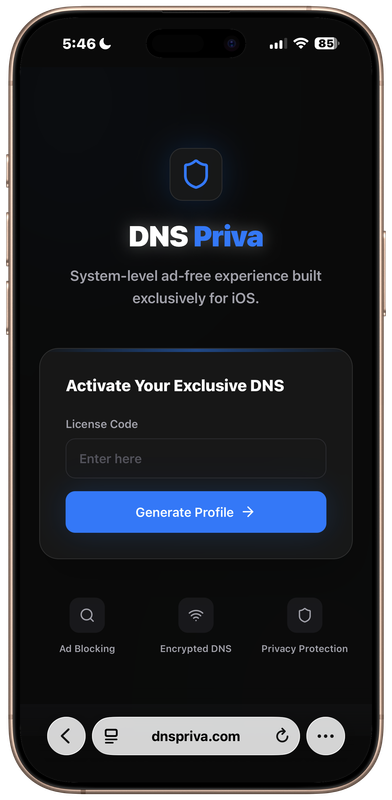
Paso 4: Abrir DNS Priva en Safari para iPhone
En tu iPhone, abrir el interior Safari Navegador.
Ve a:
Paso 5: Generar el perfil DNS estable
Pruebe su Código de licencia en el cuadro de entrada en el sitio web de DNS Priva.
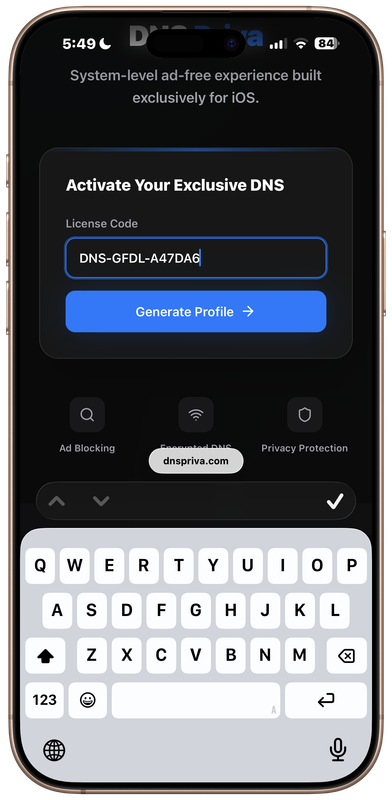
Luego grifo:
Generar perfil
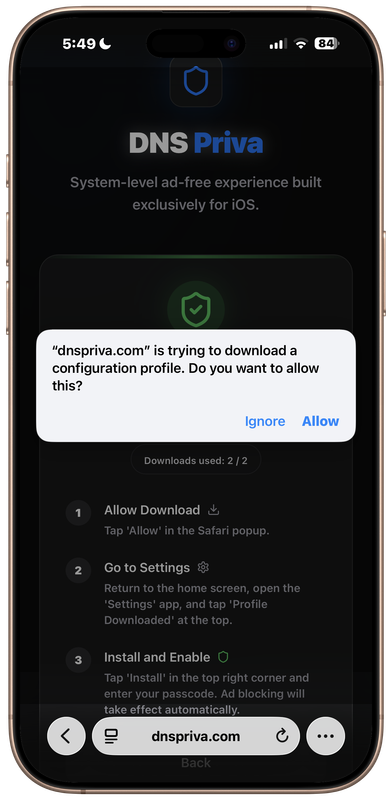
El sitio web generará y descargará un archivo de Perfil.
Después de que la descarga esté completa, continúe hasta el siguiente paso.
Paso 6: Abierto iPhone Ajustes
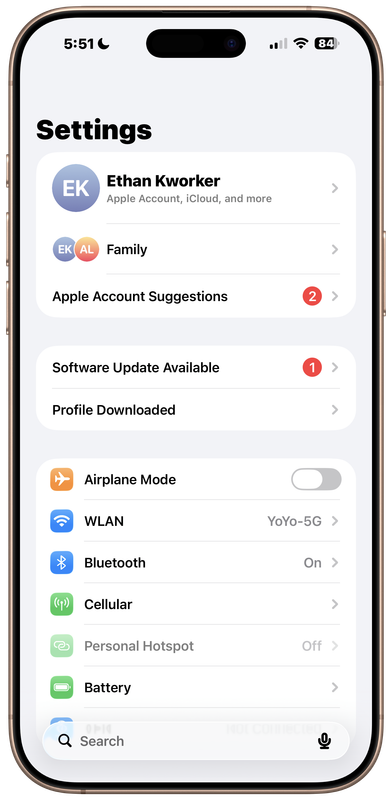
Después de descargar el archivo Perfil, abra Ajustes en tu iPhone.
Deberías ver:
Perfil Descargado
Grifo Perfil Descargado abrir la página de instalación.
Paso 7: Instalar el perfil de privacidad DNS
En la página de instalación de perfil, toque:
Privacidad de DNS
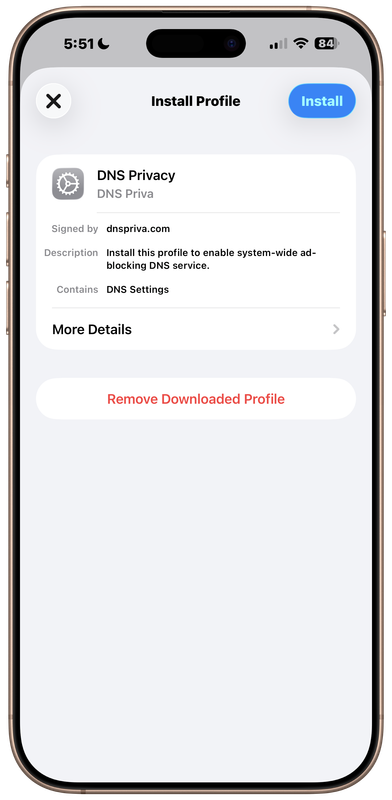
Luego toca. Instala en la esquina superior derecha.
Tu iPhone pedirá tu contraseña de dispositivo.
Entra en tu iPhone contraseña para continuar.
Paso 8: Confirme la instalación
Después de introducir su código postal, grifo:
Instala
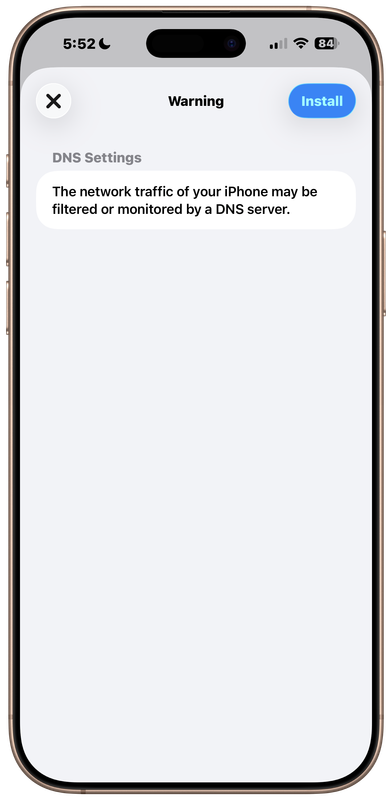
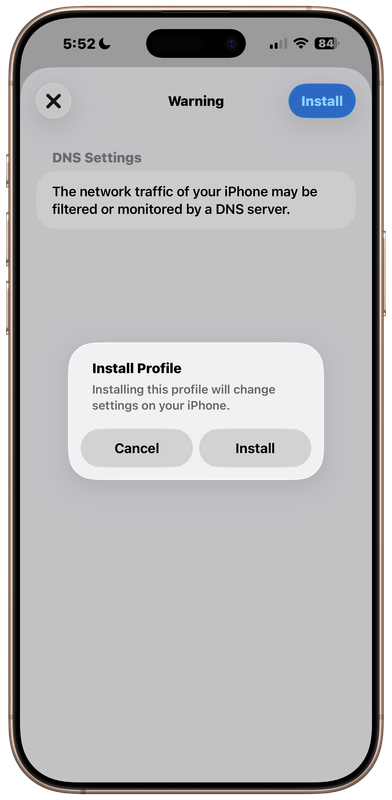
Cuando aparezca la ventana de confirmación, pulse:
Instala
De nuevo.
A continuación, pulse la marca de verificación o el botón de terminación en la esquina superior derecha.
Configuración completa
Su archivo DNS Profile estable ahora ha sido instalado en su iPhone.
Puedes ir a la Ajustes – General – VPN & Gestión de dispositivos para comprobar que Restricciones y ejes se establece que DNS Privacy DNS
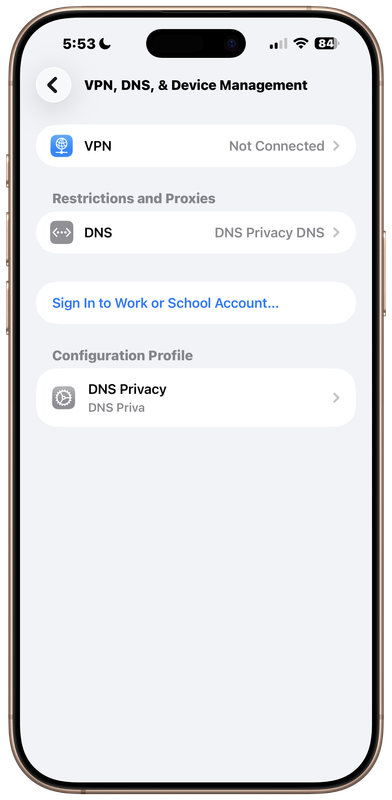
Ahora puede utilizarlo para una experiencia de simulación de ubicación más estable.
Nota importante:
No eliminar el Perfil de configuración de privacidad DNS. Si desea dejar de utilizar temporalmente este servicio DNS Stable, simplemente vaya a esta página, ingrese DNS Privacy DNS, y seleccionar Automático. Por supuesto, puede reelegir DNS Privacy DNS en cualquier momento para volver a habilitar el servicio. Si lo elimina, necesitará descargarlo e instalarlo de nuevo, y el número de instalaciones es limitado — por defecto, sólo tiene dos intentos.
Tutorial de vídeo para DNS Priva
O vea este video directamente en Youtube: https://www.youtube.com/watch?v=eToiqh6RWN4
Resumen completo de la corriente de trabajo
1. Inicia sesión en tu cuenta de la tienda
2. Haz clic en tu nombre de usuario en la esquina superior derecha
3. Abre el panel de control
4. Haz clic en DNS Priva License
5. Copia el License Code disponible
6. Abre https://dnspriva.com/ en Safari para iPhone
7. Pega el License Code
8. Toca Generate Profile
9. Descarga el archivo Profile
10. Abre Settings en el iPhone
11. Toca Profile Downloaded
12. Abre DNS Privacy
13. Toca Install
14. Introduce el código de acceso del iPhone
15. Vuelve a tocar Install
16. Toca la marca de verificación o el botón de finalización de la esquina superior derecha
